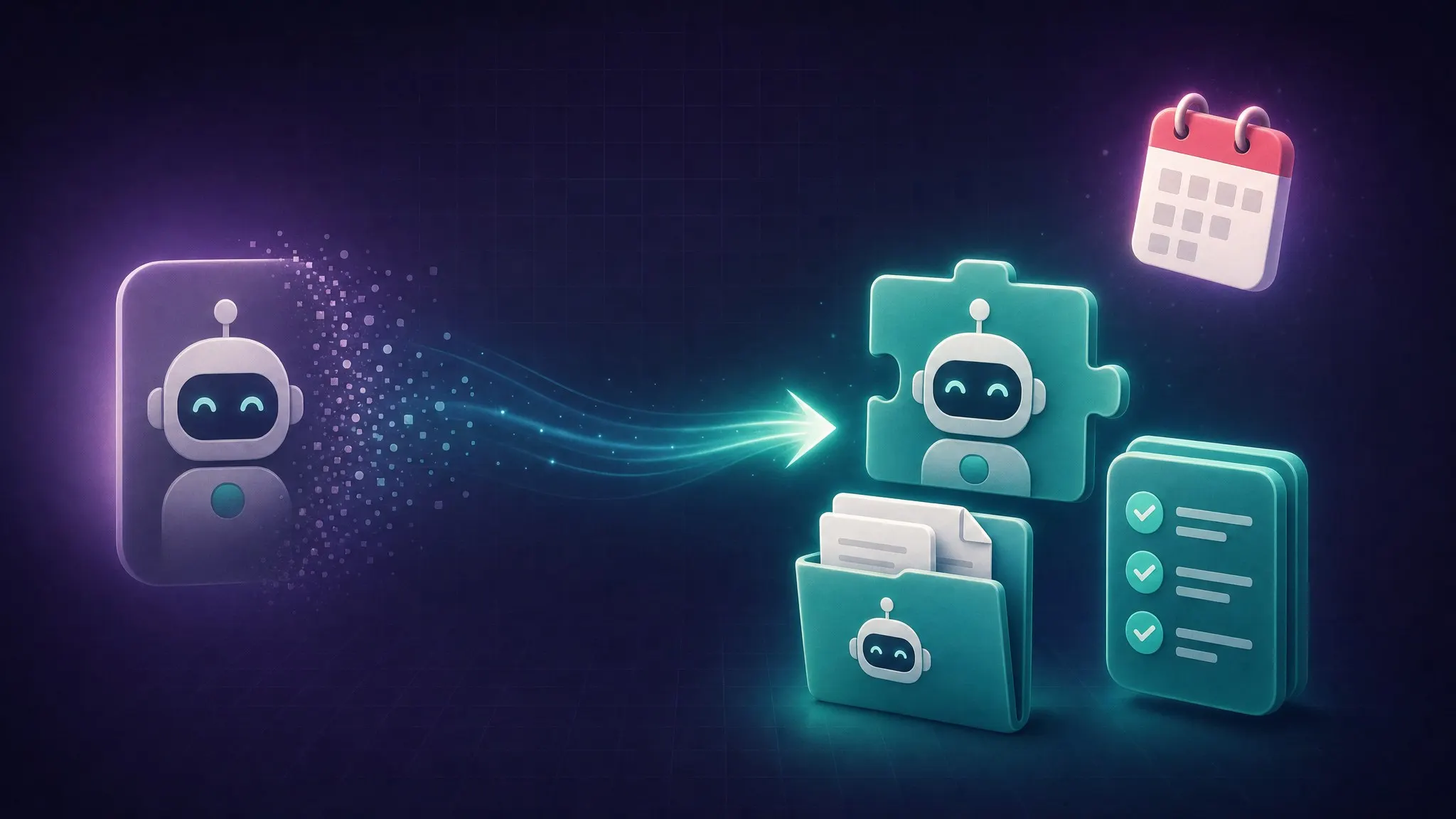

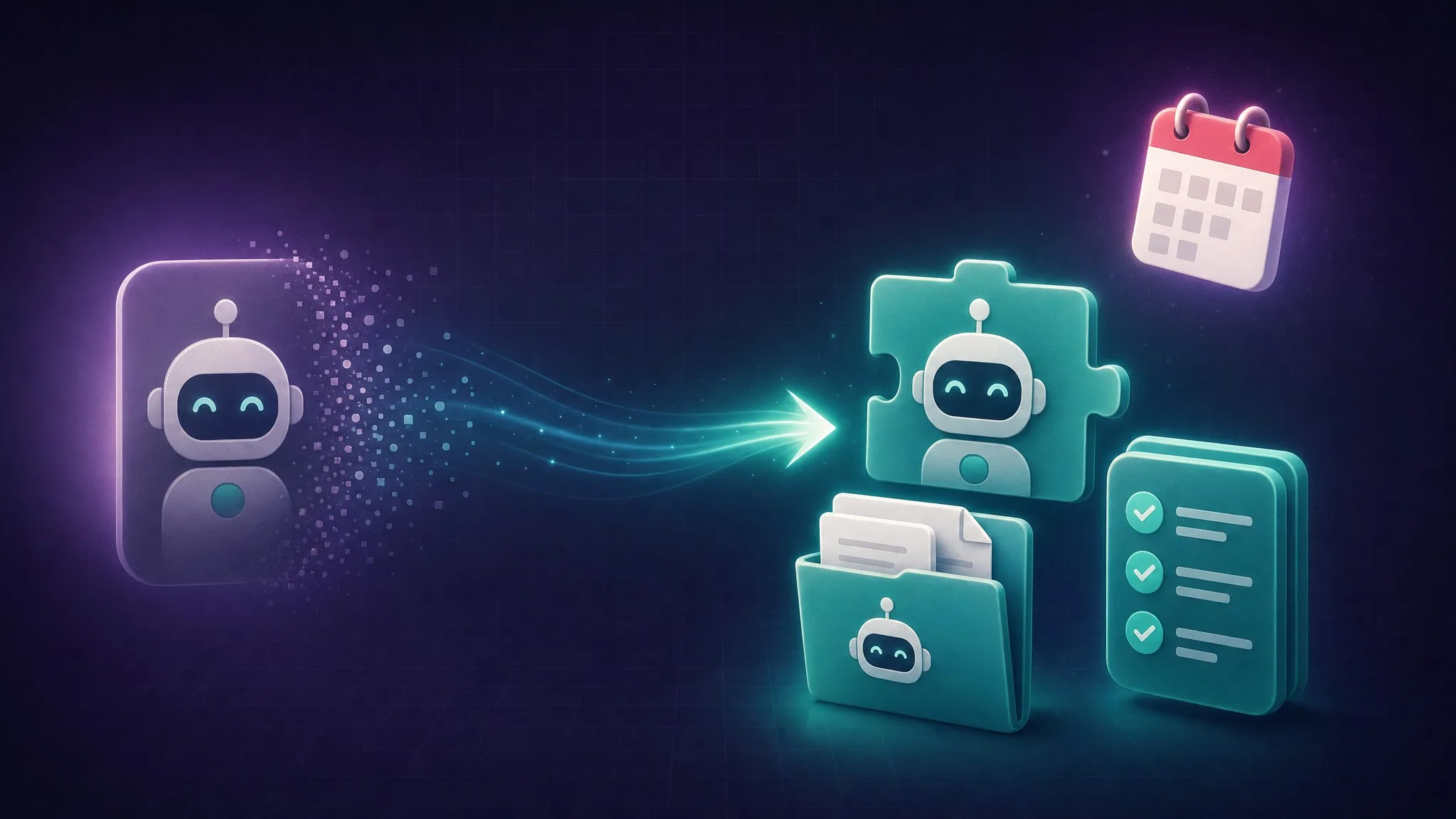
Vlastní GPT v ChatGPT a Gemy v Gemini byly nejjednodušší způsob, jak si bez programování postavit vlastního AI asistenta: jednou napíšete instrukce, přidáte soubory a asistent z nich pak vychází v každém chatu. Obě firmy tuhle podobu ruší (u osobních účtů ještě letos) a nahrazují ji novou: OpenAI pluginy, Google dovednostmi (anglicky skills).
Tento návod patří do série Tvoříme s AI. Pokud jste si vlastního asistenta postavili nebo ho používáte v práci, převeďte ho nejpozději do začátku prosince. Údaje v článku vycházejí z oficiálních nápověd OpenAI a Googlu, ověřili jsme je 23. listopadu 2026. Popisky tlačítek se v české verzi mohou mírně lišit.
Ve zkratce
- ChatGPT: vlastní GPT skončí 11. prosince 2026. Na osobních účtech (Free, Go, Plus a Pro) už nové GPT nevytvoříte. Existující GPT můžete převést na plugin nebo jeho instrukce a soubory přesunout do projektu.
- Gemini: Gemy na osobních účtech jde od 17. listopadu 2026 jen zobrazit, ne používat ani upravovat, a 17. prosince 2026 zmizí. Google je sám převede na dovednosti, soubory, které se nepřenesou, si ale musíte stáhnout sami.
- Co se nepřenese: v ChatGPT vlastní akce napojené na jiné služby, zvolený model a nastavení sdílení. V Gemini zvuk, video, staré formáty Office a archivy.
- Konverzace: staré chaty s vlastními GPT podle OpenAI zůstanou dostupné i po zrušení.
Co se mění a do kdy
| ChatGPT (vlastní GPT) | Gemini (Gemy) | |
|---|---|---|
| Náhrada | plugin (instrukce se z GPT stanou dovedností uvnitř pluginu), případně projekt | dovednost |
| Termín pro osobní účty | GPT skončí 11. 12. 2026 | od 17. 11. 2026 jen ke čtení, 17. 12. 2026 zmizí |
| Firemní a školní účty | 11. 12. 2026, výjimečně 28. 2. 2027 (FedRAMP a schválený odklad); v dotčených prostorech Enterprise nejdou nová GPT vytvářet od 26. 10. 2026 | Workspace pro firmy březen 2027, pro školy červen 2027 |
| Převede se samo? | ne, převod spouští autor GPT (u Enterprise i správce) | ano, Google Gemy převede sám, ručně to jde dřív |
| Co se ztratí | vlastní akce, zvolený model, sdílení | nepodporované typy souborů, největší soubory nad celkový limit 100 MB, některé nástroje |
Zdroje: nápověda OpenAI a Googlu, ověřeno 23. 11. 2026.
Krok 1: Sepište si, které asistenty opravdu používáte
Než začnete cokoli převádět, udělejte si krátký seznam. U každého asistenta si poznamenejte:
- Jestli je asistent váš, nebo cizí. Převést můžete jen GPT, které jste sami vytvořili (ve firemních prostorech Enterprise to může udělat i správce). Cizí GPT, například z obchodu GPT Store, převést nejde, ani když ho denně používáte. Sledujte upozornění u GPT a to, jestli autor nabídne náhradu.
- Ve kterém účtu vznikl. Pokud máte víc účtů (osobní a firemní), platí termíny a oprávnění toho účtu, ve kterém jste GPT vytvořili.
- Co všechno používá: instrukce, soubory ve znalostech, připojené aplikace a vlastní akce napojené na jinou službu.
- Jestli ho ještě potřebujete. Asistenta, kterého jste naposledy otevřeli v létě, převádět nemusíte.
Krok 2: Zálohujte instrukce a soubory
Tohle je nejdůležitější krok a zabere pár minut. Ať se rozhodnete pro jakoukoli náhradu, budete potřebovat původní instrukce a soubory.
- ChatGPT: otevřete Explore GPTs → My GPTs, u svého GPT zvolte Edit GPT a v části s nastavením si zkopírujte název, popis, instrukce a úvodní otázky (conversation starters) do dokumentu v počítači. Soubory ze znalostí (Knowledge) si připravte v původní podobě, nejlépe ze složky, odkud jste je kdysi nahráli.
- Gemini: na počítači otevřete gemini.google.com, v postranním panelu Roboti Gem, u Gema klikněte na Upravit, zkopírujte si název, popis a instrukce a soubory v sekci Vědomosti si jeden po druhém otevřete a stáhněte. Hromadné stažení Google nenabízí.
Uložte si i tři až pět zadání, která asistentovi běžně dáváte, a jeho odpovědi. Podle nich pak poznáte, jestli náhrada funguje stejně dobře.
Krok 3: Převeďte vlastní GPT v ChatGPT
Varianta A: převod na plugin
Pokud je převod pro váš účet dostupný, najdete ho v My GPTs, kde u GPT zvolíte Migrate to plugin a projdete pokyny. Podle nápovědy OpenAI platí:
- Převádí se poslední zveřejněná verze GPT. Koncepty a neuložené úpravy se nepřenesou, proto rozpracované změny nejdřív uložte tlačítkem Update. Sdílet GPT veřejně kvůli tomu nemusíte.
- Instrukce se změní na dovednost uvnitř pluginu, soubory ze znalostí na referenční soubory a připojené aplikace zůstanou aplikacemi.
- Vlastní akce se nepřenesou. Pokud se vaše GPT napojovalo na jinou službu, ověřte, jestli pro ni existuje hotová aplikace v ChatGPT. Jinak bude potřeba vlastní server MCP a technické nastavení.
- Zvolený model se nepřenese.
- Nový plugin je soukromý, nikomu se sám nenainstaluje ani nenasdílí.
- Původní GPT můžete po převodu dál používat až do zrušení, ale nejde už upravovat (ani smazat). Další změny dělejte v pluginu.
Pokud možnost převodu nevidíte, nemusí být pro váš účet ještě dostupná, nebo máte pluginy vypnuté. Zkontrolujte upozornění v účtu a to, jestli jste přihlášení tam, kde jste GPT vytvořili.
Varianta B: projekt místo pluginu
Pokud jste GPT používali hlavně proto, aby mělo pohromadě instrukce a soubory k jedné práci (psaní, rešerše, plánování), nabízí OpenAI jako náhradu projekt. Je to i nejspolehlivější cesta na osobních tarifech, kde převod na plugin zatím nemusí být k dispozici.
- V postranním panelu zvolte New project a projekt pojmenujte.
- V nabídce ••• otevřete Project settings a vložte zálohované instrukce.
- Nahrajte soubory. Kolik jich smíte přidat, záleží na tarifu (podrobnosti najdete v našem návodu Projekty v ChatGPT).
- Začněte nový chat uvnitř projektu.
Projekt nepřenese vlastní akce ani nastavení sdílení. Staré konverzace s GPT zůstanou v historii, do projektu je ale přesunout nejde.
Nový asistent místo starého GPT
Nové GPT na osobním účtu nevytvoříte. Pro nové opakované postupy doporučuje OpenAI Plugin Creator: nainstalujete ho z adresáře pluginů (Plugins v postranním panelu) a v chatu s @plugin-creator popíšete, co má plugin dělat. Počítejte s tím, že dostupnost pluginů a jejich funkcí se podle nápovědy liší podle tarifu, účtu, role a oblasti. Pokud vám něco chybí, zkuste projekt.
Krok 4: Převeďte Gem v Gemini na dovednost
Na osobních účtech Google Gemy převede na dovednosti sám, až je 17. prosince odstraní. Pokud chcete dovednost používat hned, nebo máte v Gemu soubory, které se automaticky nepřenesou, udělejte to ručně. Postup podle české nápovědy Googlu:
- Stáhněte si soubory z Gema (viz krok 2) a vložte je do nové složky. Složku pojmenujte stejně jako budoucí dovednost: malými písmeny, slova oddělená spojovníky, například
odpovedi-na-recenze. - Na gemini.google.com klikněte v postranním panelu na Přizpůsobit → Dovednosti, pak na Vytvořit → Vytvořit ručně.
- Zkopírujte do dovednosti název, popis a instrukce z Gema a klikněte na Vytvořit.
- Pokud potřebujete přidat soubory, stáhněte si dovednost (ikona možností → Stáhnout). Dostanete soubor ZIP se souborem
SKILL.md. SouborSKILL.mdz archivu rozbalte do složky se soubory z Gema. - U dovednosti zvolte Nahradit dovednost a nahrajte celou složku. Název složky musí odpovídat názvu dovednosti.
Na co si dát pozor:
- Dovednost unese nejvýš 100 MB souborů. Při automatickém převodu Google odebírá největší soubory, dokud se do limitu nevejde.
- Nepřenesou se zvukové a video soubory, soubory z GitHubu, staré formáty Office (.doc, .xls, .ppt) a archivy (.zip, .rar, .7z a podobně). Staré soubory Office si před převodem uložte do nového formátu (.docx, .xlsx, .pptx).
- Dovednosti zatím nepodporují všechny nástroje, které Gemy uměly. Podle Googlu s nimi zatím nefunguje například tvorba videa a hudby, Canvas, Deep Research ani Guided Learning.
- Nahrávat soubory a vytvářet dovednosti ze složky jde zatím jen ve webové aplikaci Gemini a v aplikaci pro Mac.
- Spolu s Gemy končí i experiment Opal na stavbu miniaplikací.
Dovednost pak použijete tak, že v chatu napíšete / a její název (Google chystá změnu na @). Gemini ji umí použít i sám, když pozná, že se k zadání hodí. Proto záleží na tom, jak dovednost popíšete.
Krok 5: Otestujte náhradu, než ji začnete používat
Nový plugin, projekt nebo dovednost se může chovat jinak než původní asistent. OpenAI doporučuje porovnat známá zadání a aspoň jeden těžší případ. Zkontrolujte, jestli:
- se náhrada drží vašich instrukcí (tón, délka, oslovení),
- pracuje se správnými soubory,
- vrací úplné odpovědi v požadované podobě,
- má nástroje a napojení, které potřebujete.
Pokud chcete, aby se dovednost spouštěla sama, vyzkoušejte i běžné zadání bez jejího jména. OpenAI výslovně upozorňuje, že nainstalovaný plugin se nepoužije u každého požadavku, a u Gemini záleží na tom, jak dovednost popíšete.
Pomoct vám můžou naše otestované prompty z kolekce Vlastní AI asistent. Například takhle začíná zadání, které z vašich původních instrukcí připraví čistou verzi pro projekt nebo dovednost:
Převádím svého vlastního asistenta (custom GPT v ChatGPT nebo Gem v Gemini) do nové podoby: projektu nebo skillu. Pomoz mi z původního nastavení připravit čistou novou verzi.

PODKLADY
Kam asistenta převádím: [projekt v ChatGPT / plugin se skillem v ChatGPT / skill v Gemini]
Původní název a popis: [vložte]
Původní instrukce: [vložte celý text instrukcí]
…
Celé znění i ukázkovou odpověď najdete na stránce promptu Převod vlastního GPT nebo Gemu do projektu či skillu. Při testu na smyšleném asistentovi pro cenové nabídky prompt našel v instrukcích dva rozpory („buď stručný, ale podrobný“ a „polož nejvýš tři otázky“ proti „nikdy se nedoptávej“), navrhl jejich opravu a připomněl, že soubory, sdílení a model je potřeba nastavit ručně. Kolekce obsahuje také testovací sadu pro porovnání starého a nového asistenta a popis dovednosti, aby ji AI použila ve správnou chvíli.
Krok 6: Nasdílejte náhradu těm, kdo ji potřebují
Sdílení vlastního GPT se na plugin samo nepřenese. Lidé, kteří používali vaše GPT, k pluginu automaticky přístup nedostanou.
- ChatGPT: převedený plugin je soukromý. Ve firemních prostorech umí volba Share Plugin předvyplnit původní okruh uživatelů, ale před uložením ho zkontrolujte. Zveřejnit osobní plugin pro všechny lze jen přes samostatné odeslání do adresáře pluginů.
- Gemini: dovednosti jde od listopadu sdílet ze stránky Dovednosti s oprávněním k zobrazení nebo úpravám. Pokud dovednost používá soubory z Disku Google, musíte k nim přístup nasdílet zvlášť.
Než asistenta pošlete kolegům, zkontrolujte, jestli instrukce neobsahují hesla, interní adresy nebo jména a kontakty lidí. Pomůže vám s tím prompt Kontrola instrukcí asistenta před sdílením s kolegy.
Nejčastější chyby
- Čekat na poslední den. Převod na plugin nemusí být dostupný všem najednou a test náhrady zabere čas. U Gemů v Gemini běží odpočet už teď.
- Převádět koncept. ChatGPT převádí jen poslední zveřejněnou verzi GPT. Rozdělané úpravy nejdřív uložte tlačítkem Update.
- Spoléhat na vlastní akce. Napojení na jiné služby se nepřenesou a bez náhrady přestanou fungovat.
- Zapomenout na soubory. Soubory, které se do dovednosti v Gemini nevejdou nebo nejsou podporované, po 17. prosinci zmizí spolu s Gemem.
- Nevyzkoušet náhradu. Plugin nebo dovednost může odpovídat jinak. Bez porovnání se starými výsledky to zjistíte až ve chvíli, kdy je budete potřebovat.
Časté otázky
Přijdu o konverzace s vlastními GPT? Podle OpenAI ne. Existující konverzace s vlastními GPT zůstanou dostupné i po zrušení a nemusíte nic dělat. Zmizí samotné GPT a jejich stránky.
Používám cizí GPT. Musím něco udělat? Převést ho nemůžete. Sledujte upozornění u GPT a pokyny jeho autora. Přístup k původnímu GPT vám automaticky nedá přístup k jeho náhradě.
Je lepší plugin, nebo projekt? Projekt stačí, když asistenta používáte sami k jedné průběžné práci a potřebujete hlavně instrukce a soubory na jednom místě. Plugin se hodí, když chcete, aby ChatGPT postup použil i mimo jeden projekt, nebo když asistent pracuje s připojenými aplikacemi.
Převede Google mé Gemy opravdu sám? Ano, při odstranění Gemů je podle Googlu znovu vytvoří jako dovednosti i s podporovanými soubory. Nepodporované soubory se ale nepřenesou a při překročení limitu 100 MB Google vynechá největší soubory. Pokud originály nemáte jinde, stáhněte si je do 17. prosince.
Údaje jsme ověřili 23. 11. 2026 v nápovědách OpenAI a Googlu. Termíny se mohou pro konkrétní účet lišit, rozhoduje upozornění ve vašem účtu.
Zdroje
- OpenAI Help Center: Custom GPT retirement and migration FAQ, otevřeno 23. 11. 2026
- OpenAI Help Center: Creating and editing GPTs, otevřeno 23. 11. 2026
- OpenAI Help Center: Plugins in ChatGPT, otevřeno 23. 11. 2026
- OpenAI Help Center: ChatGPT release notes, záznam z 11. 9. 2026 (Planned custom GPT retirement and migration to plugins)
- ChatGPT Learn: Moving your custom GPT workflows to plugins, otevřeno 23. 11. 2026
- OpenAI Help Center: Projects in ChatGPT, otevřeno 23. 11. 2026
- Nápověda Gemini: Přechod od robotů Gem k dovednostem, otevřeno 23. 11. 2026
- Google: Automate your most repetitive tasks with tailored instructions through skills, blog, 30. 9. 2026
- Android Authority: Google adds file attachments and sharing to Gemini Skills, 17. 11. 2026

